
オープンシーのプロフィールを設定する方法を教えて欲しい。
SNSと連携させたり、日本語表示する方法も教えて欲しいな~。
こんな疑問を解決します。
 この記事で分かること
- プロフィールの設定方法(PC・スマホ)
- メタマスクの複数アカウントでOpenseaに接続する方法
- Openseaを日本語表示させる方法
- OpenSeaに関するQ&A
Openseaのプロフィール設定は、長くて3分ほどで完了します。

この記事を読めば、あっという間にスマホやPCでプロフィール設定が完了します。
また、SNS連携やメール登録を行い、「より便利に」にNFTを楽しめますよ!
「たった1年で20,000円節約できました…! 」
仮想通貨をコインチェックで買ってしまうと大損してしまいます。(10万円分購入すると、最大5,000円の大損 ※最大5%の損失)

コインチェックでは、手数料が割高の「販売所」でしか仮想通貨を買えないんです…。
ビットトレードなら、手数料が安い「取引所」で仮想通貨を購入可能!
過去にハッキングされたことは無く「金融庁登録済み」の取引所なので、安心して利用できますよ。
ビットトレードの無料登録(5分)だけはすませておきましょう!
\無料・たった5分で登録できる!/
【PC版】オープンシー(OpenSea)のアカウント・プロフィール:作成~設定
Openseaでプロフィールを設定する方法は以下の通り。
- Openseaにメタマスクで接続
- プロフィールを設定
- メールを確認
順番に見ていきましょう。
こちらからスマホの操作方法へジャンプできます。
メタマスクの作成がまだの方は、以下の記事を参考に導入してくださいね。
Step1:メタマスクに接続
まずはGoogle chromeでOpensea公式サイトにアクセスします。
トップページ右上の『プロフィールアイコン』をクリックしてください。
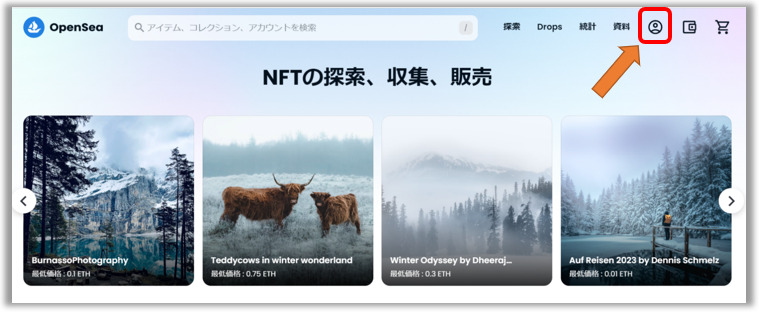
次に『Metamask』をクリック。
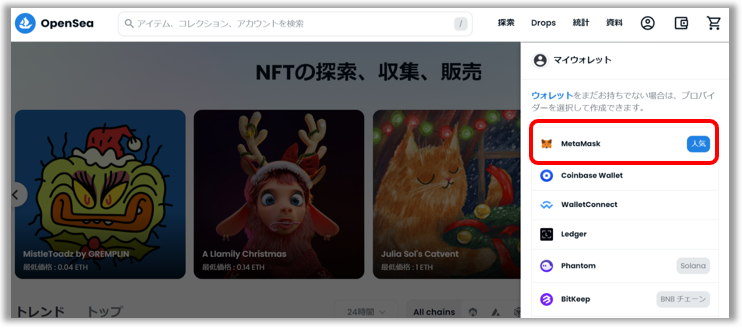
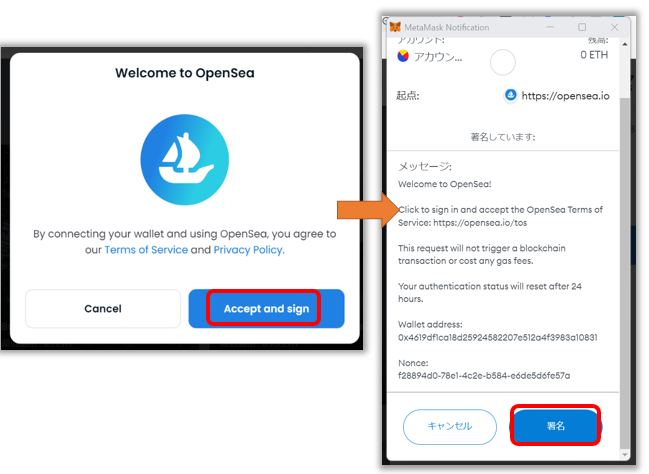
『Accept and sign』→『署名』の順でクリックします。
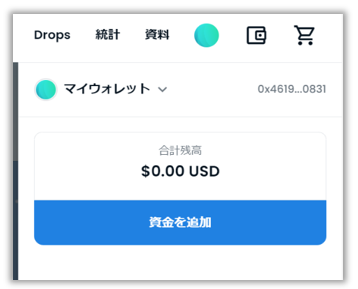
以下のように、マイウォレットが表示されたら接続完了です。
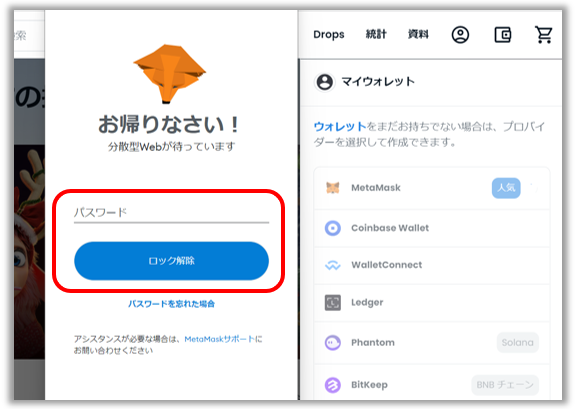
次回以降、接続するときは、メタマスクのパスワードを入力するだけでOKです。
上手く接続できない方は、以下の記事を参考にしてくださいね。
>>オープンシー(OpenSea)のログイン:できない時の対処法
Step2:プロフィールを設定
接続が完了したら、プロフィールを設定していきます。
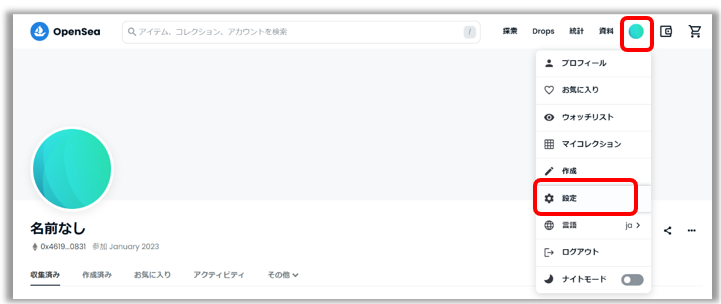
まず、OpenSeaのトップページ右上の『丸いアイコン』→『設定』の順でクリック。
各項目を入力し、『Save』をクリックしましょう。
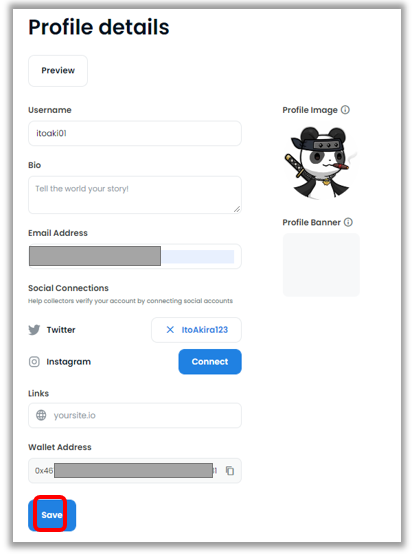
| 項目名 | 説明 |
| Username | 名前 |
| Bio | 経歴 |
| Email Address | メールアドレス |
| Social Connections | 「Connect」からSNSに連携可能 |
| LinksWeb | 自分のWebサイトがあれば入力 |
| WalletAdress | メタマスクと連携していれば、自動で入力される |
| Profile Image | プロフィールアイコンを設定 |
| Profile Banner | プロフィールページの背景画像を設定(推奨サイズ:600×400) |
注意ポイント
TwitterやInstagramと連携すると、入力した項目が消えてしまいます。
SNSを連携させる場合は、先に接続してから、各項目を入力してくださいね。
Step3:メールを確認
メールアドレスを登録した場合は、Openseaから確認メールが届きます。
メールを開き、『VERIFY MY EMAIL』をクリックして確認しましょう。
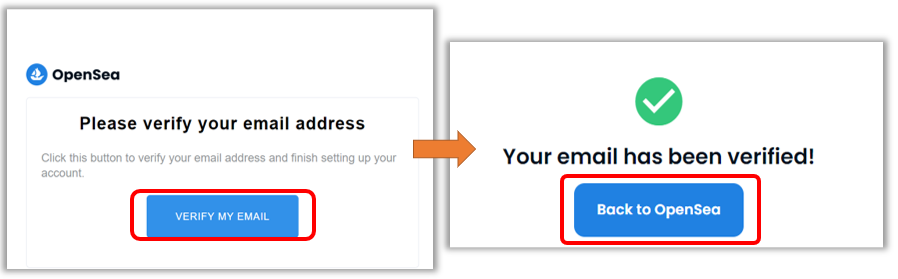
Openseaに戻ると、以下のように入力した項目が反映されます。
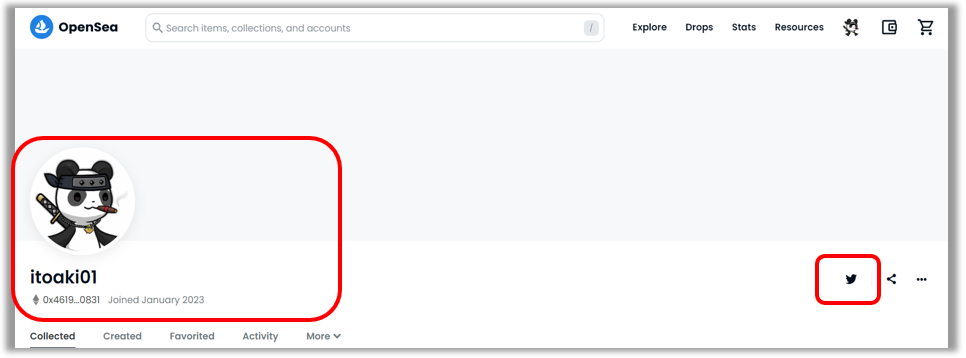
メールアドレスを登録しておくと、自分のNFTにオファーが届いたときなどに通知が届きますよ。
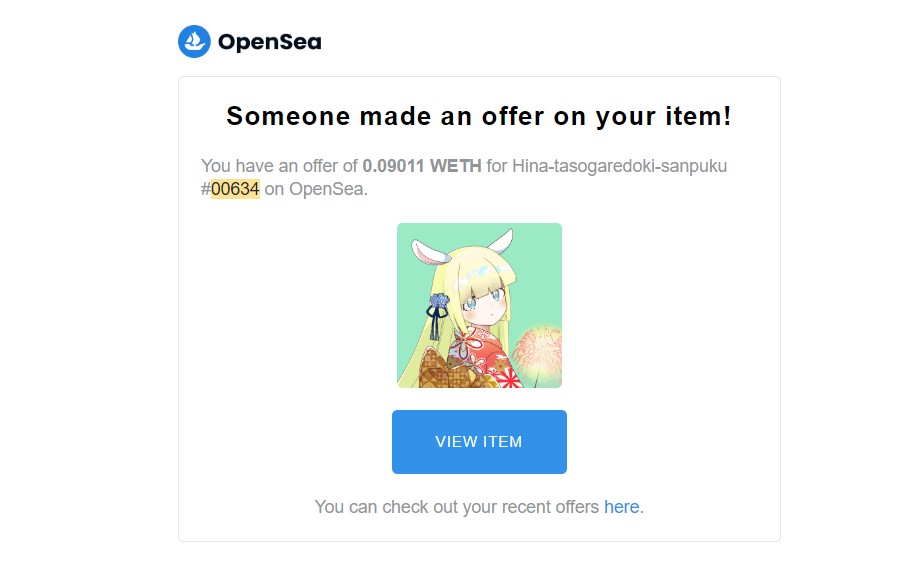
オファーを受けた際に、OpenSeaから受信したメール
【スマホ版】オープンシー(OpenSea)のアカウント・プロフィール:作成~設定

スマホでOpenseaでプロフィールを設定する手順は、以下の通り。
- メタマスクアプリをDL
- Openseaに接続
- プロフィールを設定
- メールを確認
順番に見ていきましょう。
Step1:メタマスクアプリをDL
まずは、メタマスクのスマホアプリを使って設定していきます。
OpenSeaのスマホアプリは使えるの?
Openseaのスマホアプリは閲覧のみ可能で、プロフィールの設定やNFTの売買はできません。
スマホアプリを導入していない方は、以下のURLからダウンロードしてくださいね。


PCでメタマスクを作成済みの方は、スマホアプリで同期が可能です。
同期方法は、以下の記事で詳しく解説していますよ。
Step2:Openseaに接続
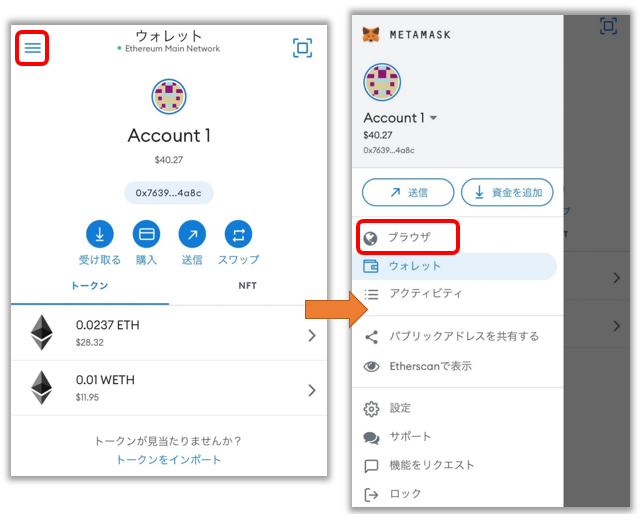
メタマスクのスマホアプリを開き、左上の『三本線』→『ブラウザ』の順にタップします。
検索窓にOpenseaのURL「https://opensea.io」を入力して、検索します。
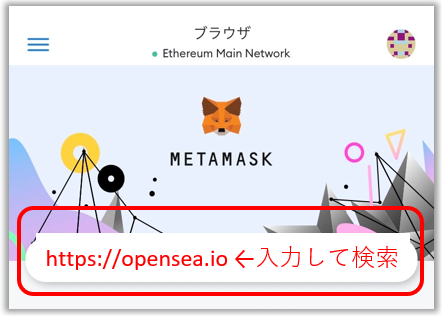
OpenSeaの偽URLが出回っています。上記のような正しいURLを入力してくださいね。
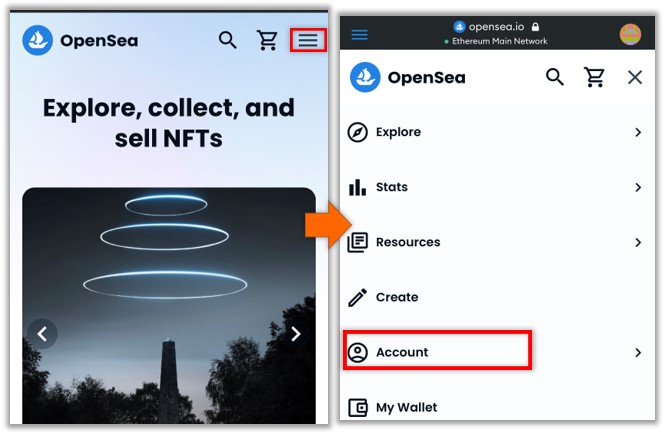
OpenSeaのトップページの『三本線』→『Account』の順でタップ。
Step3:プロフィールを設定
『Profile』→右の『…』→『Settings』を順でタップします。
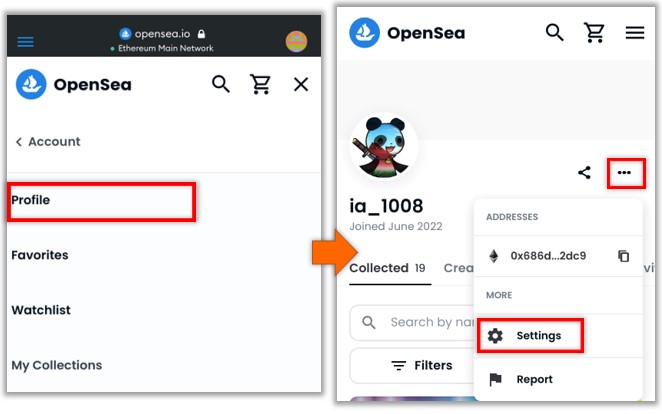
画面が切り替わったら、それぞれの項目を入力していきましょう。
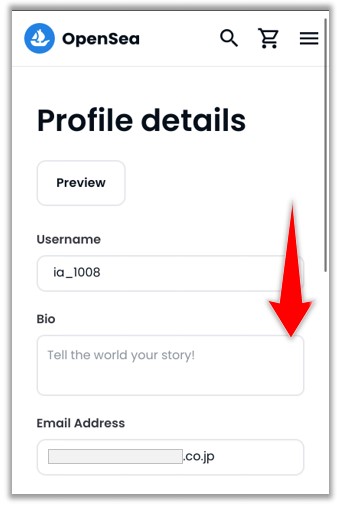
| 項目名 | 説明 |
| Username | 名前 |
| Bio | 経歴 |
| Email Address | メールアドレス |
| Social Connections | 「Connect」からSNSに連携可能 |
| LinksWeb | 自分のWebサイトがあれば入力 |
| WalletAdress | メタマスクと連携していれば、自動で入力される |
| Profile Image | プロフィールアイコンを設定 |
| Profile Banner | プロフィールページの背景画像を設定(推奨サイズ:600×400) |
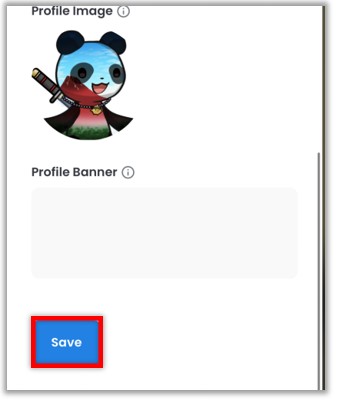
プロフィールを入力したら『Save』をタップしてください。
Step4:メールを確認
メールアドレスを登録した場合、Openseaから確認メールが届きます。
メールを開き、『VERIFY MY EMAIL』をクリックして確認しましょう。
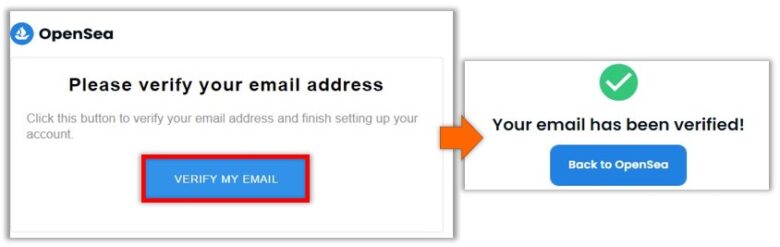
メールアドレスを登録しておくと、自分のNFTにオファーが届いたときなどに通知が届きますよ。
オファーを受けた際に、OpenSeaから受信したメール
補足:複数アカウントそれぞれでプロフィールを設定できる
メタマスクのアカウントが複数ある場合、アカウント毎にOpenseaのプロフィール設定ができます。
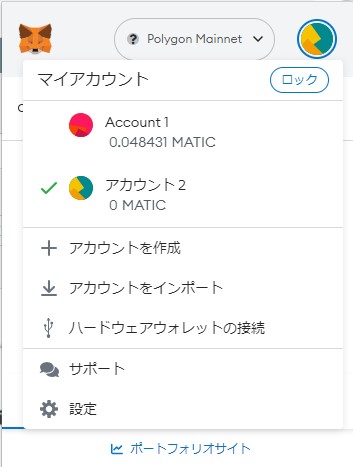
複数アカウントは数分で作成可能
メタマスクの複数アカウントの作成方法は、以下の記事で詳しく解説しています。
-

-
【実例付き】メタマスク(MetaMask):複数アカウント作成方法

オープンシーのプロフィールアイコンを自分で作る【おすすめアプリ】
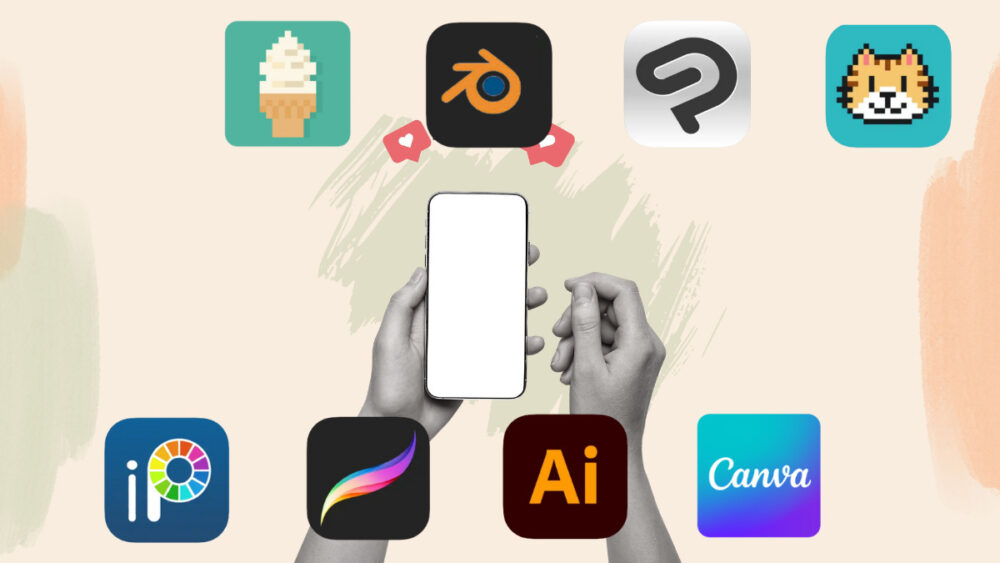
スマホアプリで手軽に作品を作って、OpenSeaやSNSのアイコンに設定できます。
ここでは、ドット絵、イラストそれぞれに適したおすすめアプリをご紹介しますね。
ドット絵NFTにおすすめのアプリ
| ツール名 | 特長 |
| 8bit Painter | 超手軽にドット絵作成したい方に |
| dotpict | こちらも手軽。多彩な機能が使える |
| Dottable | 動くドット絵も作成可能 |
イラストNFT作成におすすめのアプリ
| ツール名 | 価格 | 特長 |
| Ibis Paint X | 無料 | 超有名な無料イラストアプリ。 有料版(1,600円)は広告なしで使える |
| Procreate | 2,000円(買い切り) | iPadアプリが有名。 2,000円で多彩な機能を使える |
| CLIP STUDIO PAINT | 240円/月(年契約) | 高機能イラストアプリ。 iPad操作が若干重い |
| MediBang Paint | 無料 1220円(買い切り)あり |
「CLIP STUDIO PAINT」ほどではないが、 多くの機能を有している |
| Illustrator | 2,728円/月~ | 他のAdobe製品と共有できる。 |
以下の記事では、上記を含めたおすすめアプリをジャンル別に、詳しく紹介しています。
- ドット絵:おすすめアプリ3選
- イラスト:おすすめアプリ5選
- ボクセルアート:おすすめアプリ4選
- 写真加工:おすすめアプリ3選
-
-
【スマホあり】NFTアートの作り方・アプリ17選|実際に使った筆者が解説
オープンシー(OpenSea)のアカウント・プロフィール:Q&A
Openseaに関する質問は以下の通り。
- 日本語表示する方法は?
- NFTを購入する方法は?
- Openseaでの出品方法は?
- Openseaのガス代(手数料)はいくら?
- Openseaのスマホアプリは何ができるの?
- NFTをTwitterアイコンに設定する方法は?
順番に見ていきましょう。
日本語表示する方法は?

OpenSeaの日本語化は、PC・スマホともに3タップでできますよ。
PC:OpenSeaの日本語化方法
オープンシーの日本語表示にする手順は、以下の通り。
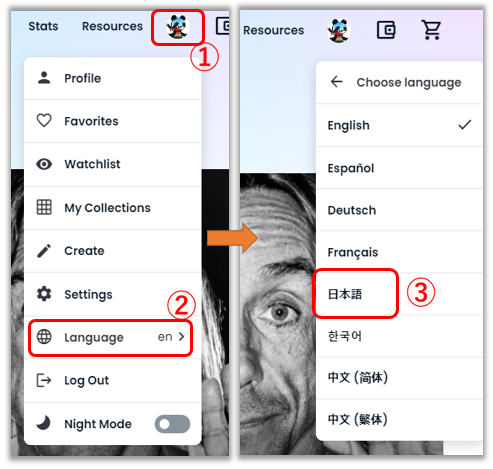
①丸いアイコンをクリック
②『Language』をクリック
③『日本語』を選択する
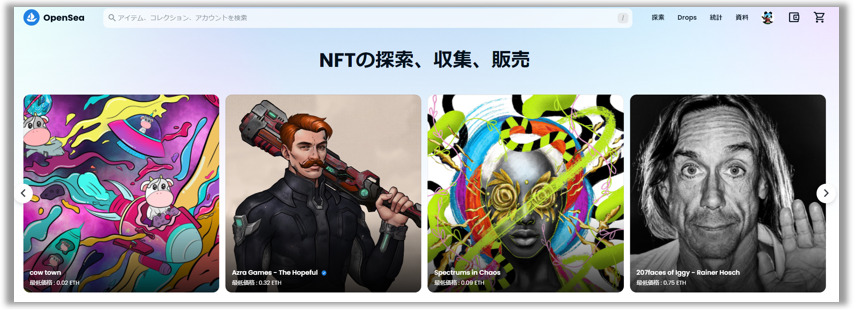
トップページに切り替わると、日本語表示になります。
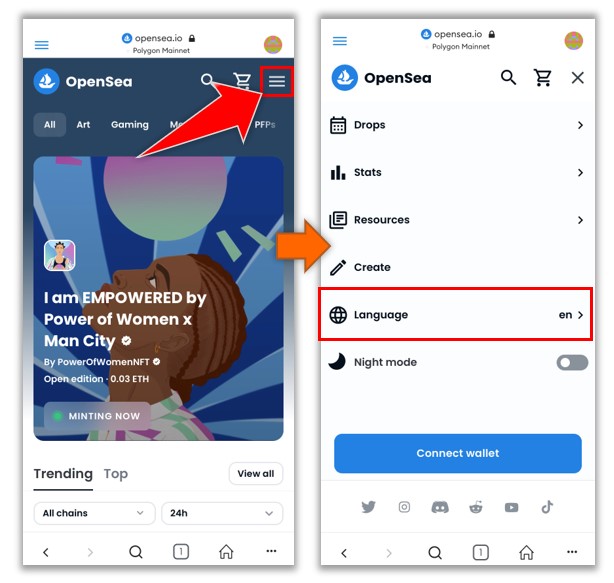
スマホ:OpenSeaの日本語化方法
スマホのOpenSeaの日本語設定は、3タップで完了します。
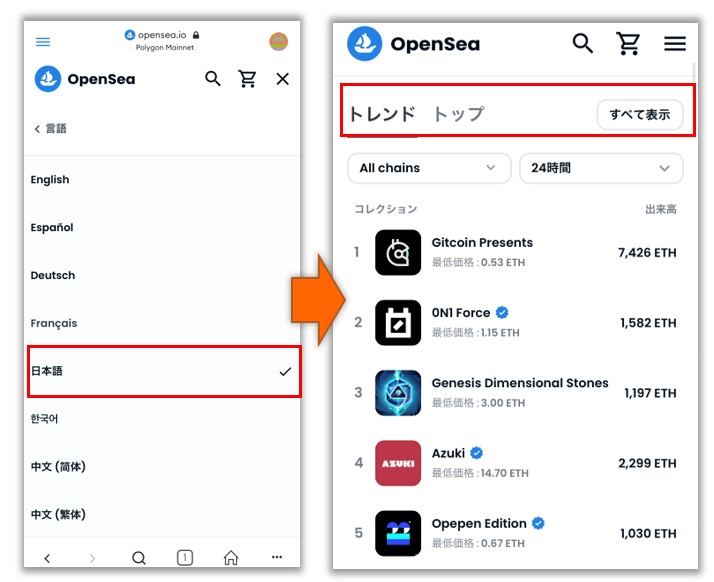
『メニューマーク』→『Language』の順でクリックしましょう。
日本語を選択すれば、操作完了です。
NFTを購入する方法は?
OpenseaでNFTを購入する方法は大きく3つあります。
①NFTをすぐに買う方法 (一般的)
②NFTにオファーを出して買う方法
③オークション中のNFTを買う方法
まずは、①の方法で少額からNFTを購入してみてください。
NFTの購入方法は、以下の記事で詳しく説明していますよ。
-

-
【OpenSea】NFTの買い方3ステップを解説【完全版】
Openseaで出品する方法は?
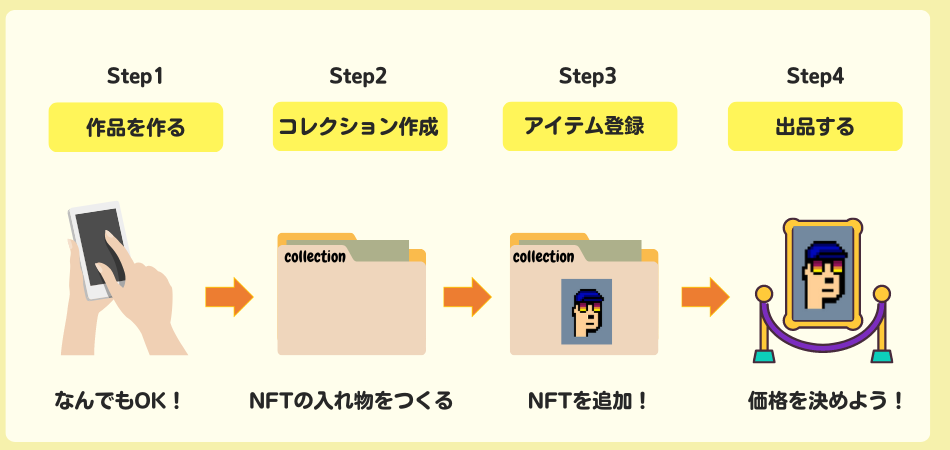
OpenseaでNFTを出品する手順は、以下の4ステップ。
Step1:NFTにしたい作品を作る
Step2:NFTのコレクションを作成する
Step3:コレクションにアイテムを登録する
Step4:登録したアイテムを出品する
以下の記事で、実際の画像を使いながら詳しく解説しているので、参考にしてください。
>>【完全図解】OpenSea(オープンシー)でNFTを出品する方法
-
-
OpenSea(オープンシー)のNFT出品方法【売り方を図解!】
Openseaのガス代はいくら?
NFTを売買するときは、ガス代と呼ばれる手数料が発生します。
NFTを売る人のガス代の発生タイミングと、相場は以下の通り。
| ”売る人”のガス代発生タイミング | 相場 (2022/12/16) |
| NFTの出品を停止するとき | 約:168円 |
| オファーを承認するとき | 約:164円 |
| オークションを承認するとき(1ETH未満) | 約:465円 |
| WETHとETHを交換するとき | 約:94円 |
| NFTを送付するとき | 約:195円 |
一方、”買う人”のガス代の発生タイミングと相場はこちら
| ”買う人”のガス代発生タイミング | 相場 (2022/12/16) |
| NFTを購入するとき(固定価格) | 約:384円 |
| WETHとETHを交換するとき | 約:81円 |
| ETHをPolygonへ移動(ブリッジ)するとき | 約:258円 |
| オファーやオークションへの入札を取り消すとき | 約:273円 |
| 初めて使う通貨で取引した時 | 約:273円 |
それぞれのガス代については、以下の記事で細かく解説していますよ。
Openseaのスマホアプリは何ができるの?
OpenSeaのスマホアプリは、閲覧のみ可能です。
スマホアプリのメリットは?
起動が早いのですぐにNFTの確認ができる。価格やランキングをサクッと確認したいときに便利。
OpenSeaのスマホアプリでは、以下の機能をよく使用します。
- メタマスクに接続する(準備)
- 受けたオファーを確認する
- コレクションの人気ランキングを確認する
- 自分が持っているNFTコレクションの価格を確認する
以下の記事では、使い方を詳しく解説しているので、参考にしてくださいね。
>>【スマホ】オープンシー(OpenSea):スマホアプリの使い方を徹底
NFTをTwitterアイコンに設定する方法は?
TwitterにNFTアイコンを設定する方法は、以下の2つです。
| サービス名 | 料金 | 機能 |
| Twitter Blue | 980円/月 | ブックマークフォルダ機能 |
| 広告数が半減 | ||
| アイコンをNFTにできる | ||
| その他いろいろな機能 ※ | ||
| Mask Network | 無料 | アイコンをNFTに設定できる |
※TwitterBlueの機能詳細は公式サイトをご確認ください。
NFTをTwitterアイコンに設定した際の見た目はこちらの通り。
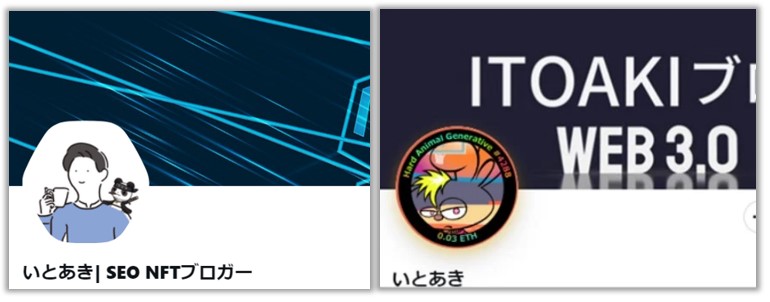
Twitter Blue(左)、Mask Network(右)
以下の記事では、ふたつの設定方法を比較し、それぞれのやり方を詳しく解説しているので参考にしてくださいね。
-
-
【23年版】TwitterのNFTアイコン|無料・六角形2つの設定方法

オープンシー(OpenSea)のプロフィール設定:まとめ
Openseaのプロフィール設定は、PC・スマホともに数分で設定できます。
NFTを購入する際は、手数料で損しないように注意してください。
ビットトレードなら手数料が安い「取引所」で仮想通貨を購入できますよ。
「たった1年で20,000円節約できました…! 」
仮想通貨をコインチェックで買うと大損してしまいます。(10万円分購入すると、最大5,000円の大損)
コインチェックでは、手数料が割高の「販売所」でしか仮想通貨を買えないんです…。
ビットトレードなら、手数料が安い「取引所」で仮想通貨を購入可能!
過去にハッキングされたことは無く「金融庁登録済み」の取引所なので、安心して利用できますよ。
ビットトレードの無料登録(5分)だけはすませておきましょう!
\無料・たった5分で登録できる!/
-
-
【OpenSea】NFTの買い方3ステップを解説【完全版】
>>OpenSea(オープンシー)でNFTを出品する方法を見る
-
-
OpenSea(オープンシー)のNFT出品方法【売り方を図解!】
>>OpenSeaのオークションでNFTを販売・入札する方法を見る
-
-
【必見】OpenSea(オープンシー)のオークション|出品・入札する方法
-
-
【役立つ】NFTアートは買ってどうするの?|お得な使い道を紹介
>>メタマスク(Metamask):PCとスマホの同期方法を見る
-
-
【5分】メタマスク(Metamask):スマホ・PC間の同期方法